Total Commander 安装 场景对比评测 2026:新手选型与避坑指南

针对2026年最新的Windows系统环境,本文为您带来Total Commander安装场景对比评测。重点围绕截至2026年06月发布的最新稳定版v11.03,对比全新安装、旧版本覆盖升级以及多设备便携迁移三种核心场景。通过解析wincmd.ini配置文件定位与高分屏字体优化等真实细节,帮助新手用户避开安装过程中的常见误区,轻松重构数字工作流。
面对Windows默认资源管理器的效率瓶颈,选择一款强大的双面板文件管理器是重构数字工作流的关键一步。截至2026年06月,Total Commander 最新稳定版已更新至 v11.03。对于新手用户而言,如何在不同的使用场景下进行正确的安装与首次配置,直接决定了后续的效率体验。本文将针对全新部署、覆盖升级、便携式移动使用等核心场景展开深度对比评测,帮助您快速找到最适合的安装方案。
全新部署场景:64位原生安装与高分屏适配
针对新电脑或首次接触Total Commander的用户,全新安装是最基础的场景。建议现代Windows用户直接选择64位版本,以充分发挥系统架构的运行性能。在v11.03版本中,软件针对高分屏(4K及以上)的字体显示进行了深度优化。在全新安装过程中,新手需要特别注意安装程序对系统目录的写入权限。默认情况下,软件会引导用户选择初始界面布局。此时,建议直接勾选启用双面板经典布局,并允许程序在首次配置时创建桌面快捷方式,为后续的复杂文件操作打下坚实的基础。
旧版平滑升级场景:如何安全保留历史配置与插件
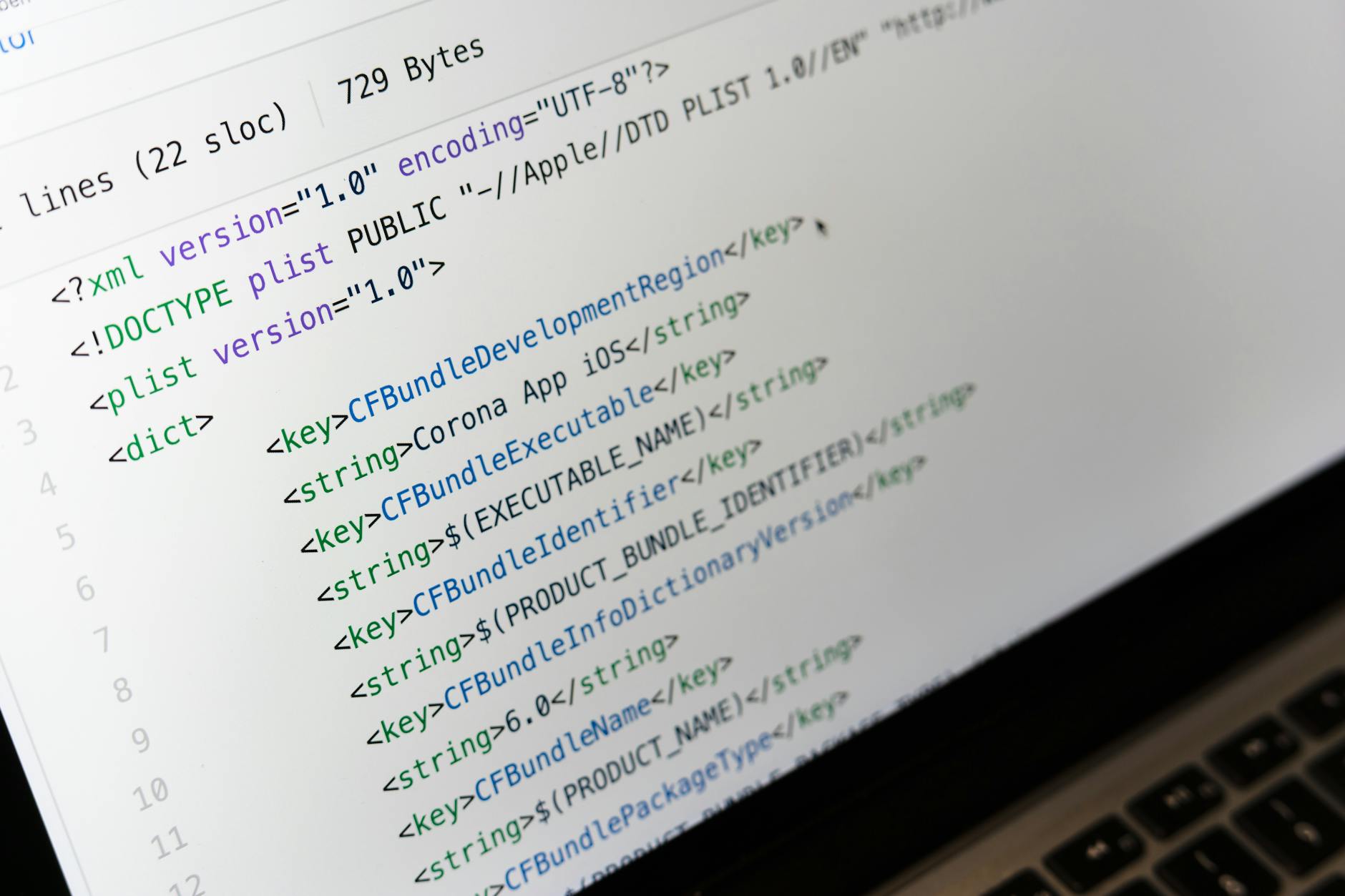
许多老用户在升级到v11.03时,最担心的是自定义快捷键和已安装插件失效。在进行覆盖升级安装时,安装程序会自动检测系统中的旧版路径。这里的一个关键排查细节在于`wincmd.ini`文件的保护。如果您的旧版本将配置文件保存在Windows系统目录下,建议在运行升级安装包前,手动将其备份并迁移至用户AppData目录下。v11.03的安装向导提供了配置路径重定向选项,正确勾选即可实现无缝平滑过渡,避免升级后配置被覆盖或重置。
便携式(绿色版)场景:多设备无缝迁移的配置实战
对于需要在多台电脑间切换工作的专业人士,便携式安装是首选场景。在官方下载页获取安装包后,运行安装程序并选择“安装到非系统盘或U盘”作为目标路径。此时,必须在安装选项中将配置文件`wincmd.ini`和`wcx_ftp.ini`的存放位置设置为“程序所在目录”。通过这种方式,所有的插件路径都将自动使用相对路径(如`%COMMANDER_PATH%`),确保将整个文件夹复制到新设备时,双面板配置与FTP连接信息依然即插即用,无需重新配置环境。

场景对比总结:新手如何选择最适合的安装策略
综合对比三种场景,全新安装适合追求系统干净、无历史包袱的纯粹新手;覆盖升级适合已有使用习惯、依赖特定插件的老用户;便携式安装则适合多设备办公的移动群体。对于绝大多数现代Windows用户,我们强烈建议优先选择64位官方安装包,这不仅能充分发挥系统架构的运行性能,还能在后续通过官方渠道进行安全更新,确保您的数字工作流始终高效稳定。
常见问题
为什么在高分屏下安装完Total Commander后,部分菜单字体显得特别模糊?
这通常是由于旧版配置残留或系统缩放未正确识别。在v11.03中,您可以通过主菜单的“配置”->“选项”->“字体”设置,勾选“使用系统默认DPI缩放”,或者直接在`wincmd.ini`的`[Configuration]`段落中添加`DPI=96`(根据您的实际缩放比例调整),即可解决高分屏下的字体模糊问题。
升级到v11.03后,之前安装的32位插件还能继续在64位主程序中使用吗?
不能直接使用。64位的Total Commander主程序只能加载64位的插件(扩展名为.wfx64, .wlx64等)。如果您有必须使用的32位老旧插件,建议在安装时选择官方提供的32位与64位合二为一安装包,或者寻找该插件的64位替代版本,以保证升级后的稳定性。
安装时提示无法写入wincmd.ini配置文件,应该如何排查和解决?
这种情况通常是因为将配置文件设置在了需要管理员权限的系统目录(如C:\Program Files)。解决方法是重新运行安装程序,在“更改配置文件的位置”步骤中,选择将`wincmd.ini`保存在用户的“Application Data”目录,或者以管理员身份运行Total Commander一次以完成初始写入。
总结
想要立即体验这款超越资源管理器的全能双面板文件管理利器吗?欢迎访问 [Total Commander 官方网站](/) 了解更多产品细节。新手用户可以直接前往 [Total Commander 官方获取页面](/release.html) 下载最新的 v11.03 稳定版客户端。在安装前,您也可以浏览 [核心功能亮点](/capabilities.html) 快速掌握产品能力,或通过 [常见问题解答](/answers.html) 获取更多安装与配置的技术支持。
相关阅读:Total Commander 安装 场景对比评测 2026,Total Commander 安装 场景对比评测 2026使用技巧,Total Commander 迁移 常见问题与排查 202606:新手无损升级与配置指南