Total Commander 面向新手用户的使用技巧 202604:从安装到无损迁移指南
在2026年第17周的效率复盘中,我们发现许多新手在初次接触 Total Commander 时,常被环境部署与配置迁移打断工作流。为了帮助大家快速上手这款超越资源管理器的全能双面板文件管理利器,本文专门针对截至2026年06月发布的最新稳定版v11.03,整理了这份《Total Commander 面向新手用户的使用技巧 202604》。我们将跳出空泛的理论,直接聚焦于64位版本安装选型、高分屏(High DPI)字体优化、wincmd.ini配置文件的精准定位与跨设备无损迁移等核心场景,带您一步步重构数字工作流,开启极速、专业的文件处理流程。
新手初次安装 Total Commander 后,面对密集的双面板界面往往不知从何下手。掌握正确的初始化配置与迁移逻辑,是释放其效率潜能的第一步。
版本选型与高分屏环境部署排查
截至2026年06月,Total Commander 最新稳定版为 v11.03。对于绝大多数现代 Windows 用户,强烈建议在官方下载页(/release.html)直接选择 64 位版本,以获得最佳的文件处理性能和内存调度效率。安装完成后,新手最常遇到的第一个问题是界面字体在现代 4K/5K 显示器上发虚或比例失调。排查与解决这个高分屏(High DPI)问题非常简单:进入顶部菜单的“配置” -> “选项” -> “字体”,将主窗口字体更改为 Segoe UI 或 Microsoft YaHei,并勾选“粗体”。同时,在“图标”设置项中,将图标大小调整为 32x32 或 48x48,即可完美适配 2026 年主流的高分辨率显示器,彻底告别默认设置下的视觉疲劳,为后续的高效操作打下基础。

双面板基础操作与后台队列传输
抛弃传统的“复制-粘贴”思维,是重构数字工作流的核心。Total Commander 的双面板设计天生为高效交互而生。新手在日常文件整理场景中,只需将左侧面板定位到源文件夹,右侧面板定位到目标文件夹,选中文件后直接按下 F5(复制)或 F6(移动),即可在弹出的确认框中完成操作。面对大体积视频素材转移或大量零碎文件时,强烈建议在按下 F5 后点击“放入队列(F2)”。这会将传输任务放入后台排队执行,有效避免 Windows 资源管理器并发传输时经常出现的卡顿或崩溃问题。通过访问 /capabilities.html,您可以进一步了解如何将这种基础的文件移动扩展到复杂的自动化批处理,真正发挥这款全能文件管理利器的实力。

核心配置文件 wincmd.ini 的精准定位
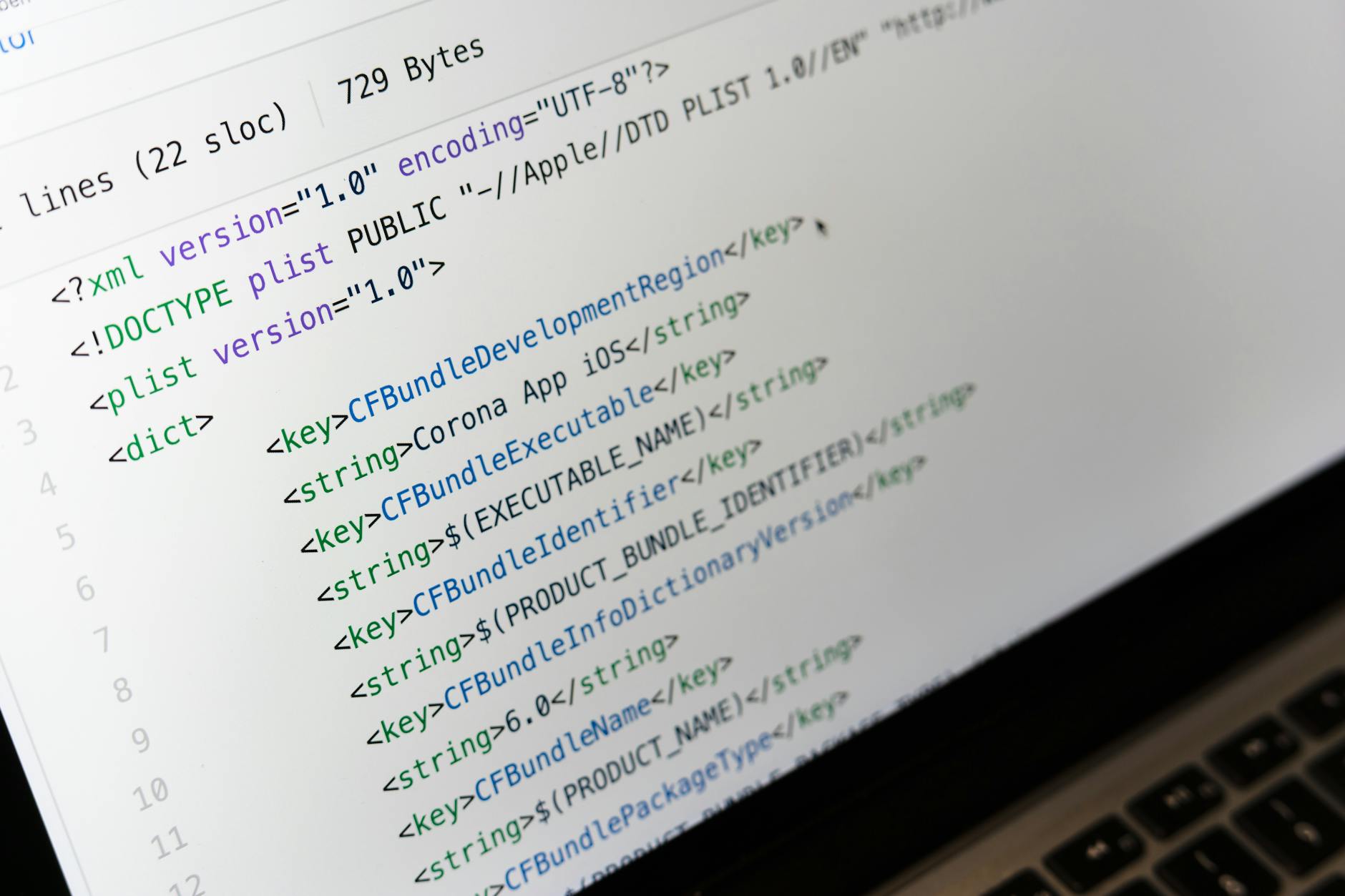
Total Commander 的强大之处在于其高度可定制性,而这一切的核心都储存在 wincmd.ini 配置文件中。很多新手在重装系统或更换电脑时,因为找不到该文件而丢失了精心调配的快捷键和界面布局。要精准定位该文件,请在 Total Commander 的命令行(界面底部的输入框)直接输入 `cd %COMMANDER_INI%` 并回车,系统会直接跳转到配置文件所在的实际目录(通常位于 C:\Users\用户名\AppData\Roaming\GHISLER)。强烈建议新手在首次配置好双面板布局、常用目录标签(Ctrl+D)后,立刻将该目录下的 wincmd.ini 和 wcx_ftp.ini 备份到云盘或外部存储设备。掌握这个核心技巧,您就掌握了 Total Commander 的“灵魂”,再也不用担心个性化配置意外丢失。
跨设备无损迁移与环境变量配置
当您需要在办公室和家里的电脑之间同步 Total Commander 环境时,无损迁移是必修课。结合前面提到的 wincmd.ini 定位技巧,您可以实现一键式环境克隆。具体操作场景如下:在新电脑上通过 /release.html 安装相同版本(如 v11.03 64位版)后,先关闭软件运行进程。将您备份的 wincmd.ini 文件覆盖到新电脑的对应目录中。这里有一个关键的排查细节:如果您的历史配置中包含了特定的插件路径,请务必使用相对路径环境变量 `%COMMANDER_PATH%` 替代绝对路径(例如将 C:\totalcmd\Plugins 改为 `%COMMANDER_PATH%\Plugins`)。这样可以确保跨设备迁移后,即使安装盘符不同,插件和自定义工具栏(Button Bar)的图标也不会失效,实现真正的无缝衔接。
常见问题
刚下载的 v11.03 稳定版打开后界面全是英文,如何快速切换为中文界面?
官方多语言安装包默认包含中文语言文件。请在顶部菜单栏依次点击 "Configuration" -> "Options" -> "Language",在语言列表中选择 "简体中文 (Simplified Chinese)",点击 "Apply" 即可实时生效,无需重启客户端。
为什么我按 F5 复制文件到 C 盘某些目录时,总是提示权限不足或无法覆盖?
这通常是因为目标文件夹位于系统保护目录(如 C:\Program Files)。遇到此问题排查时,请检查软件是否以管理员身份运行。您可以在快捷方式上右键选择“以管理员身份运行”,或者在 Total Commander 内部命令行输入 `cm_AdminExecute` 临时提权来完成文件操作。
想要获取官方正版客户端,应该去哪个页面核对系统架构与版本号?
欢迎访问官方分发中心 /release.html。该页面提供了所有官方支持平台的获取路径与安装核对说明,您可以直接查看截至2026年06月的最新版本信息,并根据您的系统环境下载对应的 64 位或 32 位分发包。
总结
准备好重构您的数字工作流了吗?立即访问 Total Commander 官方下载页 (/release.html) 获取最新稳定版客户端,或前往核心功能亮点页 (/capabilities.html) 探索更多进阶文件管理技巧。
相关阅读:Total Commander 面向新手用户的使用技巧 202604,Total Commander 面向新手用户的使用技巧 202604使用技巧,Total Commander教程:2026版v11.03新手部署、高分屏优化与wincmd.ini无损迁移实战