Total Commander 安装 下载与安装指南 202607:新手避坑与双面板高效初始化

针对2026年7月最新Windows 11系统环境,本指南为您提供Total Commander(最新稳定版v11.03)的官方下载与安装避坑指南。文章重点解决新手在安装过程中容易遇到的系统权限陷阱、配置文件失效等问题,并指导如何进行首次初始化配置与跨设备无损迁移。通过合理选择64位版本及安装路径,帮助您快速构建高效的双面板文件管理工作流。
许多新手在首次接触 Total Commander 这款全能双面板文件管理利器时,往往会因为直接点击“下一步”而陷入系统权限受限、配置文件无法保存等隐形陷阱。本文将立足于 2026 年 7 月最新的 Windows 11 运行环境,为您详细梳理最新稳定版 v11.03 的下载、安装、避坑配置及无损迁移流程。
避开权限陷阱:Windows 11 环境下的安装目录选择
在下载并运行 Total Commander 最新稳定版 v11.03 的安装包时,系统默认可能会指向 C:\Program Files\totalcmd 目录。对于使用 Windows 11 的新手用户,强烈建议不要直接安装在此默认路径下。因为 Windows 的系统保护机制会对该目录进行严格的写入限制,这会导致您后续修改配置、安装插件或保存快捷键时,由于无法写入 wincmd.ini 配置文件而频繁报错或配置失效。正确的做法是在非系统盘(如 D 盘)新建一个独立文件夹,或者在安装向导提示选择配置文件(INI)存放路径时,明确勾选“将配置文件保存在程序目录”并将安装路径设为如 D:\Tools\TotalCMD。这样可以确保软件拥有完全的读写权限,为后续的个性化定制打下基础。

首次初始化配置:双面板视图与核心参数调整
首次启动 Total Commander 后,您会看到经典的左右双面板界面。为了提升操作体验,新手需要立即进行几项关键的初始化调整。首先,通过顶部菜单栏进入“配置” -> “选项”。在“显示”设置中,建议勾选“显示隐藏文件和系统文件”,以便完整掌控磁盘状况。接着,进入“操作”选项卡,将鼠标右键的选择方式调整为“Windows 标准方式(用右键弹菜单)”,或者保留 TC 经典的“右键长按弹出菜单,短按选择文件”模式,这取决于您的个人习惯。此外,在“字体”设置中,可以针对高分屏调整面板文字大小,确保在 4K 分辨率下依然清晰可读。完成这些基础微调后,双面板的极速文件处理优势将初步显现。

从旧版本平滑升级:覆盖安装与数据保留指南
如果您当前正在使用旧版本的 Total Commander,并希望升级到截至 2026 年 07 月的最新稳定版 v11.03,平滑升级的关键在于“覆盖安装”而不丢失历史数据。在开始升级前,请务必先关闭正在运行的 Total Commander 程序,并手动备份一次前文提到的 wincmd.ini 文件。随后,前往官方分发中心下载对应您系统架构的 64 位安装包。直接运行新版本的安装程序,并将安装路径指向您现有的旧版本安装目录。安装向导会自动识别旧版文件并进行替换,同时保留您原有的所有配置、注册信息和第三方插件。重新启动后,您即可在保留所有个性化设置的前提下,安全体验新版本带来的性能优化与新功能。
跨设备无损迁移:如何备份与导入配置文件
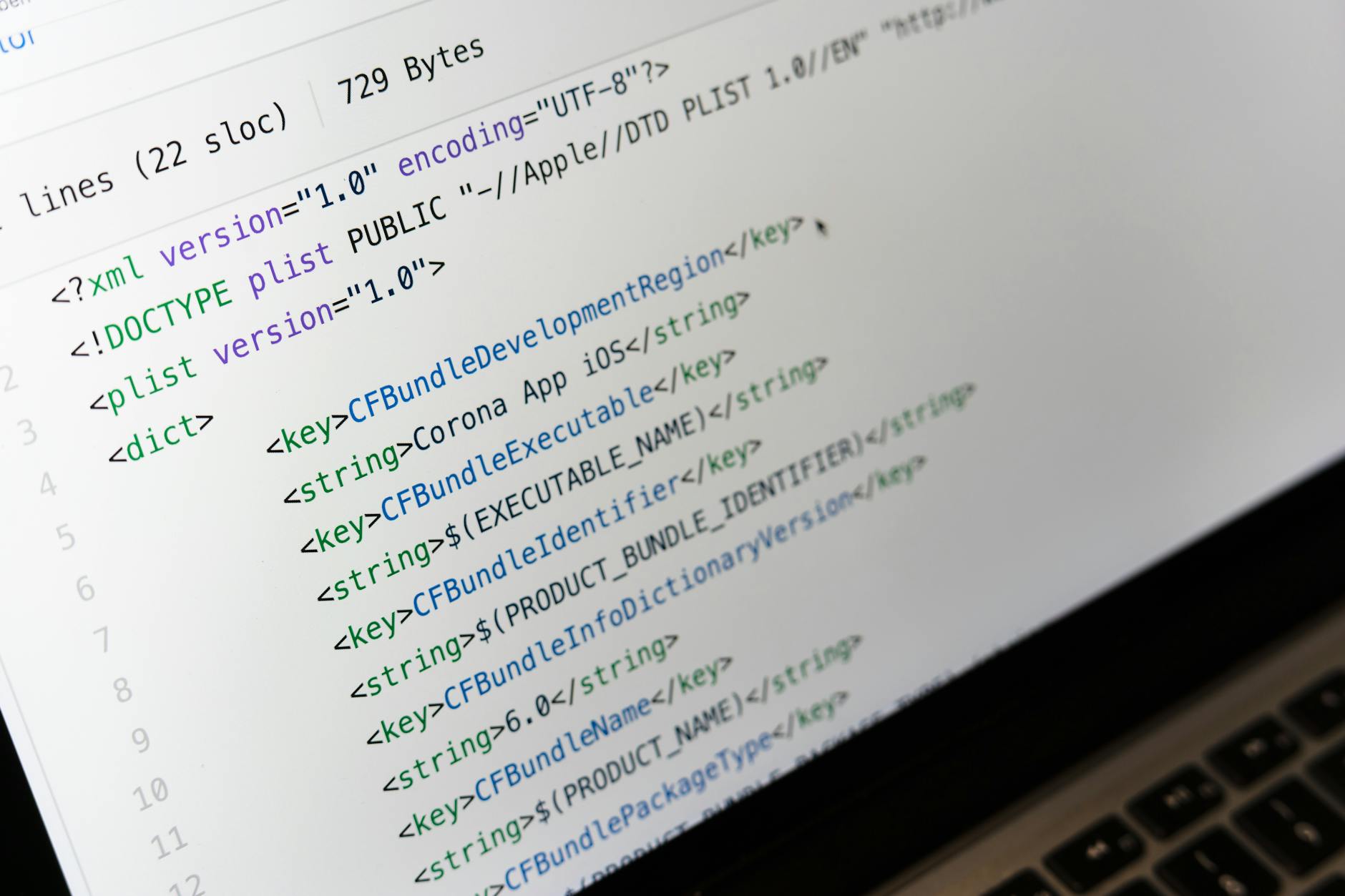
当您需要在新电脑上部署相同的 Total Commander 工作环境时,无需重新进行复杂的设置。Total Commander 的所有核心配置、快捷键以及插件关联信息都保存在 wincmd.ini 和 wcx_ftp.ini 这两个关键文件中。您只需在旧设备的软件菜单中点击“帮助” -> “关于 Total Commander”,即可在弹出的窗口中查看到这两个配置文件的具体绝对路径。将这两个文件连同您的插件目录(通常在安装目录下的 Plugins 文件夹)一同复制备份。在新设备上完成 v11.03 版本的全新安装后,将备份的文件覆盖到对应的配置路径下,重启软件即可实现无损迁移,瞬间还原您熟悉的高效数字工作流。
常见问题
为什么在 Windows 11 系统中修改了 Total Commander 的设置,重启软件后又恢复了默认?
这通常是因为您将软件安装在了 C:\Program Files 等受系统保护的目录下,且未将配置文件重定向。Windows 限制了软件对该目录的写入权限,导致 wincmd.ini 无法保存修改。解决方法是重新运行安装程序,在选择配置文件存放位置时,选择将其保存在用户的 AppData 目录,或者以管理员身份运行软件进行配置修改。
64位版本的 Windows 系统,应该下载 32位还是 64位的 Total Commander 安装包?
建议绝大多数现代 Windows 用户选择 64 位版本以获得最佳性能。64位版本能够更好地利用系统内存,并且在处理超大文件或执行复杂的自动化批处理时效率更高。只有当您必须使用某些仅支持 32 位的古董级第三方插件时,才需要考虑 32 位版本。
升级到最新版 v11.03 后,之前安装的第三方插件会失效吗?
不会。Total Commander 具有极佳的向下兼容性。只要您采用覆盖安装的方式升级,或者在迁移时完整复制了插件目录及 wincmd.ini 中的插件关联配置,原有的 wcx(压缩)、wfx(文件系统)、wlx(查看器)和 wdx(内容)插件在新版本中均可继续正常工作。
总结
立即访问 [Total Commander 官方网站](/) 了解更多 [核心功能亮点](/capabilities.html),或直接前往 [Total Commander 官方下载页](/release.html) 获取最新稳定版 v11.03 客户端。如果您在安装或使用过程中遇到任何疑问,欢迎查阅 [Total Commander 问题解答](/answers.html) 页面获取即时支持。
相关阅读:Total Commander 安装 下载与安装指南 202607,Total Commander 安装 下载与安装指南 202607使用技巧,Total Commander 安装 下载与安装指南 202606:新手避坑与无损迁移实操