Total Commander 202617 周效率实践清单:新手从零配置到无缝迁移指南

截至2026年05月,面对日益庞杂的个人数字资产,传统单窗口文件管理器已显现出明显的效率瓶颈。这份《Total Commander 202617 周效率实践清单》专为新手打造,深度解析当前最新稳定版 v11.03 的核心应用。我们将跳过空泛理论,直接切入64位客户端安装避坑、首次双面板布局配置,以及旧电脑到新设备的配置文件平滑迁移。通过真实的场景排查与操作细节,助您彻底告别低效操作,快速重构数字工作流。
在2026年的数字化办公环境中,文件管理的效率直接决定了工作产出。本周的 Total Commander 202617 周效率实践清单,将带您手把手完成从基础安装排查到高阶配置迁移的全流程,让工具真正为您赋能。
第一项:客户端获取与架构选择避坑
很多新手在首次接触 Total Commander 时,往往会卡在版本选择上。截至2026年05月,官方发布的最新稳定版为 v11.03。在访问官方分发中心(/release.html)时,您会看到多种分发包。强烈建议绝大多数现代 Windows 用户直接选择 64 位版本以获得最佳性能。这里有一个关键的问题排查细节:如果您在安装后发现以前常用的某些旧版压缩插件(如老旧的 .wcx 文件)无法加载,通常是因为 64 位主程序无法直接调用 32 位插件。此时,您需要在官方下载页重新获取对应的 64 位插件版本,或者在特殊情况下选择“32位+64位合并安装包”来兼容遗留资产。正确的架构选择是确保后续极速、专业文件处理流程的基础。

第二项:首次配置重塑双面板工作流
安装完成后,首次配置决定了您能否真正发挥双面板的威力。不要仅仅把 Total Commander 当作两个并排的资源管理器。在真实的跨部门项目场景中,您可能需要频繁在“本地下载目录”和“深层级的团队共享盘”之间移动文件。如果每次都逐级双击打开,极其浪费时间。实践清单的核心一步:利用快捷键 Ctrl+D 呼出目录常用列表(Directory Hotlist),将这两个高频路径添加至书签。接下来,进入“配置”->“选项”->“显示”,勾选“显示隐藏文件和系统文件”,这对于后续排查系统级配置文件至关重要。通过这种双面板结合快捷目录的配置,您可以实现跨层级文件的瞬间定位与拖拽,彻底重构单窗口时代的繁琐操作。
第三项:跨设备迁移与路径异常排查
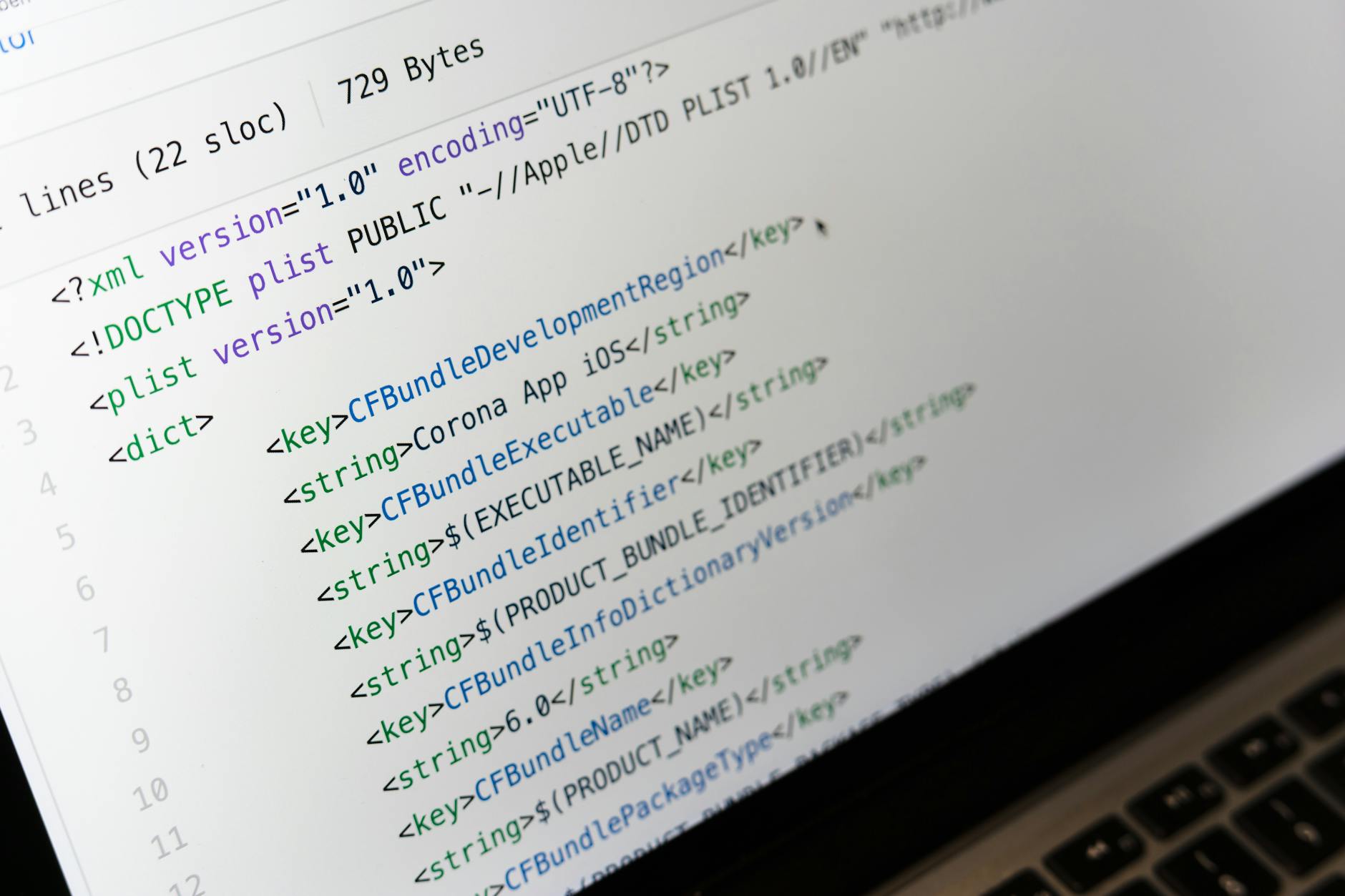
随着硬件设备的更新迭代,如何将精心调教的 Total Commander 完整迁移到新电脑是新手常遇到的痛点。软件的所有核心设置都保存在 wincmd.ini 和 wcx_ftp.ini 这两个文件中。默认情况下,这两个文件通常位于 Windows 的 %APPDATA%\GHISLER 目录下。在进行 2026 年的新设备迁移时,您只需将旧电脑上的这两个 INI 文件复制到新电脑的同等路径下。排查细节:如果迁移后发现自定义工具栏的图标显示为问号,或者某些快捷程序无法启动,通常是因为新旧电脑的软件绝对路径不一致(例如旧电脑在 D 盘,新电脑只有 C 盘)。打开 wincmd.ini,使用文本编辑器的批量替换功能,将旧的绝对路径修正为新路径,或在初始配置时直接使用 %COMMANDER_PATH% 环境变量,即可实现无缝流转。
第四项:v11.03 版本的日常维护与更新
效率工具的生命力在于持续的迭代与维护。在执行 Total Commander 202617 周效率实践清单的最后一步,我们需要建立定期的更新与检查机制。最新稳定版 v11.03 带来了诸多底层性能优化,为了确保您始终享受这些红利,建议定期访问 Total Commander 官方网站的下载入口(/release.html)。在覆盖安装新版本时,官方安装程序会自动识别您现有的 INI 配置文件并进行保留,无需担心数据丢失。此外,您可以随时浏览核心功能亮点页面(/capabilities.html)和问题解答专区(/answers.html),这里不仅汇总了适用环境与使用方式,还整理了获取异常与使用疑问的最新解决方案。将这些官方资源纳入您的维护流程,是进阶为效率达人的必经之路。
常见问题
刚换了2026年的新电脑,为什么直接拷贝旧版的安装目录后,FTP站点列表全空了?
这通常是因为您的 FTP 配置文件 wcx_ftp.ini 默认保存在系统用户目录(如 %APPDATA%\GHISLER)而非软件安装目录下。请回到旧电脑,在 Total Commander 命令行输入 cd %APPDATA%\GHISLER 找到该文件,并将其复制到新电脑的对应位置即可恢复。
在获取 v11.03 稳定版时,如何彻底避免下载到被第三方篡改的带有恶意广告的客户端?
唯一安全的方式是通过 Total Commander 官方网站的下载入口(/release.html)获取。官方分发中心提供纯净的官方正版免费下载,并附带数字签名校验,切勿在来历不明的第三方软件站下载所谓的“绿色修改版”以免造成数据泄露。
我习惯了单窗口操作,刚开始用双面板总是把文件复制错方向,有什么纠正技巧吗?
建议在“配置”->“选项”->“杂项”中,确认“确认操作”选项卡下的“复制/移动文件前确认”已勾选。在操作时,牢记“从当前激活面板(有光标的一侧)操作到未激活面板”的原则,多使用 F5(复制)和 F6(移动)快捷键,配合确认弹窗,一周内即可形成准确的肌肉记忆。
总结
准备好重构您的数字工作流了吗?立即访问 Total Commander 官方下载页(/release.html)获取最新稳定版 v11.03 客户端,或前往核心功能页面(/capabilities.html)查看更多高阶效率技巧,开启您的极速文件管理之旅!
相关阅读:Total Commander 202617 周效率实践清单使用技巧,Total Commander 202621 周效率实践清单:新手从安装到双面板配置指南