Total Commander 202623 周效率实践清单:v11.03 稳定版部署与双面板工作流重构

本指南为您带来 Total Commander 202623 周效率实践清单,专为新手用户设计。针对 2026 年 7 月最新的 Windows 11 环境,我们将详细拆解 v11.03 稳定版的安装、首次配置、无损迁移与安全更新步骤。通过规避 C:\Program Files 写入权限冲突、优化 wincmd.ini 配置文件路径等实操细节,帮助您重构双面板数字工作流,彻底告别低效的资源管理器操作。立即参考本清单,开启极速、专业的文件处理流程。
对于追求极致效率的专业人士而言,传统的系统资源管理器早已无法满足高强度的文件管理需求。本篇“Total Commander 202623 周效率实践清单”将帮助新手用户快速上手这款全能双面板利器,在 2026 年最新的系统环境下实现无缝部署与高效迁移。
部署避坑:Windows 11 环境下的首发安装策略
在 2026 年 7 月的 Windows 11 系统中部署 Total Commander v11.03 稳定版时,新手最容易踩的坑就是权限冲突。默认情况下,如果将软件安装在 C:\Program Files 目录,系统保护机制会阻止程序直接修改同目录下的 wincmd.ini 配置文件。这会导致您修改的快捷键、自定义工具栏在重启后失效。正确的实践是,在安装向导中选择将配置文件保存在用户的 AppData 目录,或者直接将 Total Commander 安装在非系统盘(如 D:\Tools\TC )。建议现代 Windows 用户优先选择 64 位版本,以获得最佳的系统兼容性与文件处理性能。
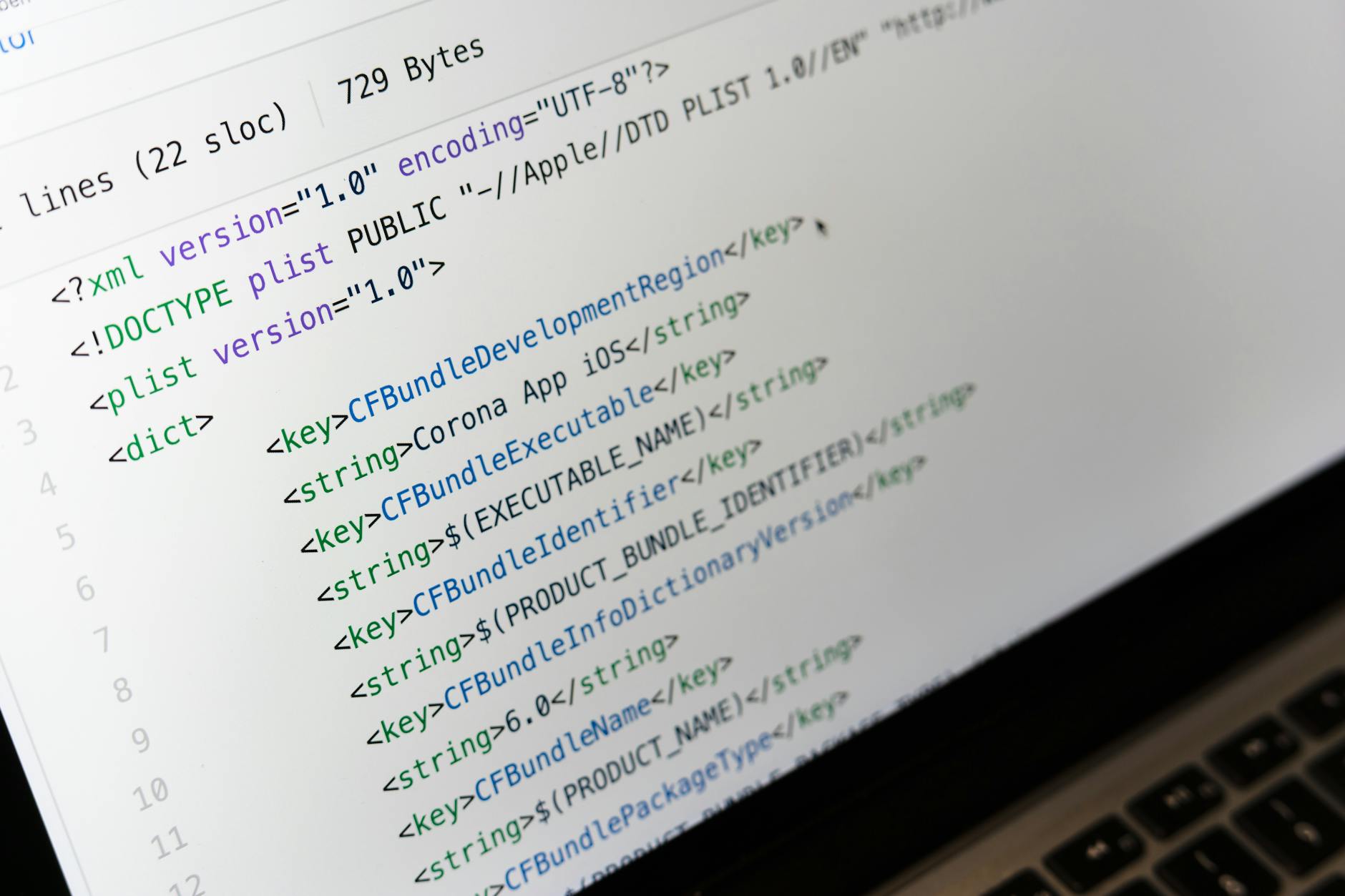
界面重构:双面板数字工作流的首次配置
首次启动 Total Commander 后,重构双面板工作流是提升效率的关键。建议立即进入“配置”菜单,开启“显示隐藏文件”与“树状目录预览”。为了实现极速操作,您需要掌握左右面板的快速切换(Tab 键)以及常用功能的快捷键映射。通过访问 Total Commander 核心功能亮点页面(/capabilities.html),您可以快速了解如何配置多标签页(Ctrl + T)以及常用目录的快速定位(Ctrl + D)。将高频使用的项目文件夹固定在标签页中,能让您在跨盘符整理文件时,免去反复点击目录树的烦恼,体验超越传统资源管理器的流畅感。

无损迁移:跨设备无缝同步配置与插件
当您更换新电脑或在多台设备间同步工作环境时,手动重新配置 Total Commander 是极其低效的。实现无损迁移的核心在于提取两个关键文件:wincmd.ini(保存全局配置与快捷键)和 wcx_ftp.ini(保存 FTP 连接信息)。您可以通过“帮助”菜单中的“关于”选项,直接查看这两个配置文件在当前系统中的绝对路径。将这两个文件连同您的 Plugins 插件文件夹一同备份,在新设备上安装好同版本的 Total Commander 后,覆盖对应的配置文件即可。这种迁移方式不仅能完整保留您的使用习惯,还能确保所有已安装的第三方插件直接可用。

版本迭代:安全更新与官方分发核对
保持软件处于最新稳定版是防范安全漏洞、提升运行稳定性的基础。截至 2026 年 7 月,官方最新稳定版为 v11.03。在进行版本更新时,请务必通过官方分发中心(/release.html)获取正版安装包,切勿使用来源不明的第三方修改版,以免遭遇恶意软件捆绑。更新过程非常简单,您无需卸载旧版本,直接运行新版本的安装程序,并选择覆盖安装到原目录即可。安装程序会自动检测并保留您现有的 wincmd.ini 配置,实现无缝升级,让您立刻体验到最新版本在 Windows 11 下的性能优化。
常见问题
升级到最新版 v11.03 后,旧版注册码和配置文件会丢失吗?
不会。Total Commander 的升级设计非常友好,覆盖安装会自动读取原有的 wincmd.ini 配置文件和 wkey.key 注册文件。为了保险起见,建议在升级前手动备份安装目录下的配置文件。
为什么在 Windows 11 中右键菜单无法正常显示,如何解决?
这是由于 Windows 11 引入了全新的右键菜单机制。您可以在 Total Commander 的“配置”->“选项”->“操作”中,勾选“显示 Windows 11 传统右键菜单”,或者在操作时使用 Shift + F10 快捷键来调用完整的系统右键菜单。
迁移到新电脑时,如何快速定位并打包所有的个性化插件和配置?
在软件顶部菜单依次点击“帮助” -> “关于 Total Commander”,弹出的窗口中会清晰列出当前 wincmd.ini 和 wcx_ftp.ini 的具体路径。复制这两个文件,并打包您的插件目录(通常在软件安装路径下的 Plugins 文件夹),即可在新电脑上完美复原。
总结
想要立即重构您的双面板工作流?请访问 Total Commander 官方网站(/)获取正版支持。您可以直接前往 Total Commander官方获取页面(/release.html)下载最新的 v11.03 稳定版客户端。如需在下载前深入了解其强大的批处理与文件管理能力,请参阅核心功能亮点(/capabilities.html),或在遇到配置疑问时访问问题解答页面(/answers.html)获取专业支持。
相关阅读:Total Commander 202623 周效率实践清单使用技巧,Total Commander教程:v11.03双面板重构与wincmd.ini无损迁移指南