Total Commander 202625 周效率实践清单:新手安装与无损迁移指南
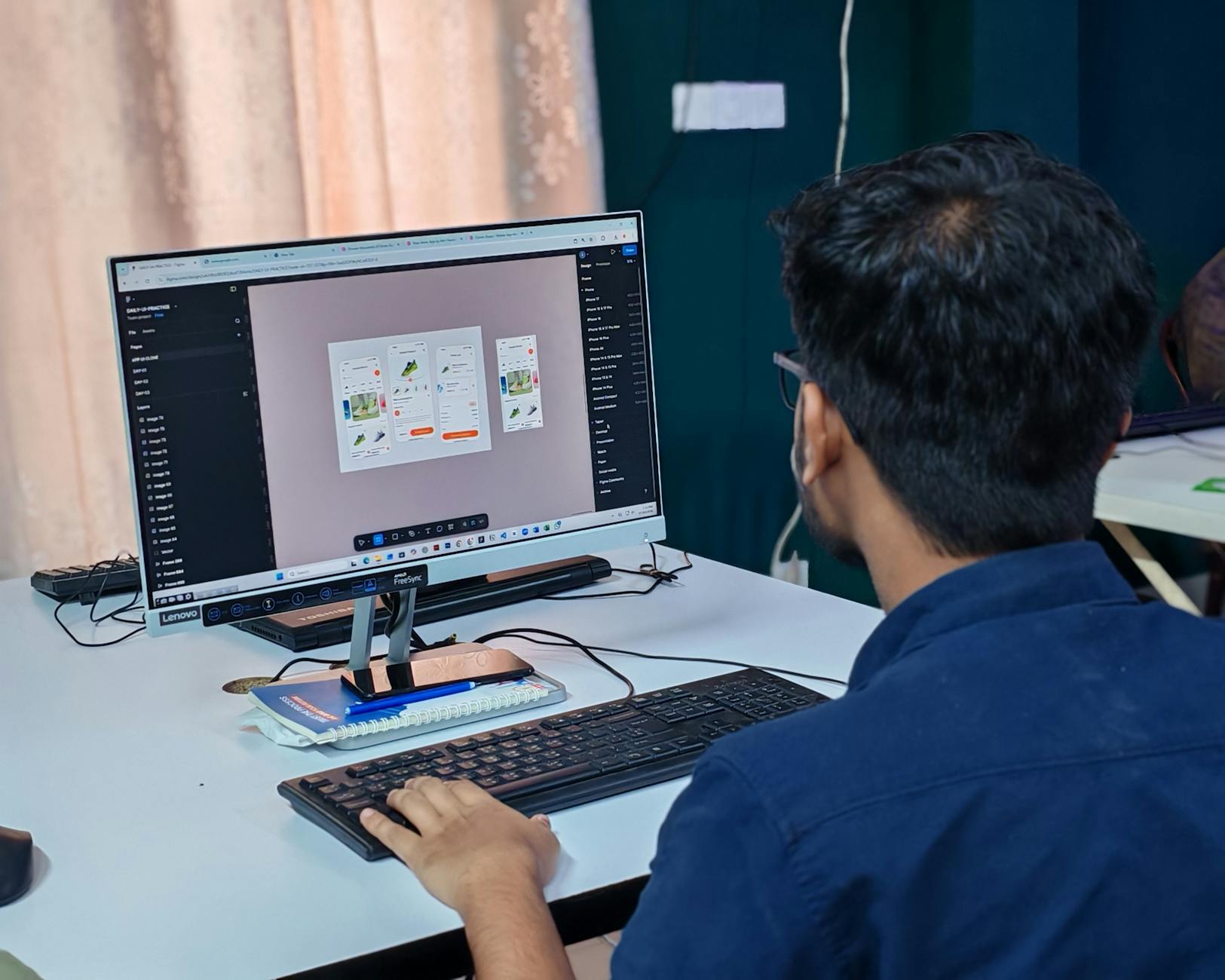
截至2026年06月,Total Commander 最新稳定版 v11.03 持续优化着现代 Windows 环境下的文件管理体验。本份《Total Commander 202625 周效率实践清单》专为新手打造,直击初次安装选型、高分屏字体发虚排查、以及核心配置文件 wincmd.ini 的跨设备无损迁移等真实痛点,帮您快速重构数字工作流。
在2026年第25周的效率复盘中,我们发现许多新手在初次接触 Total Commander 时,常被环境部署与配置迁移打断工作流。本期实践清单不讲空泛理论,将带您化繁为简,精准落地各项基础配置。
64位客户端安装选型与环境部署
截至2026年06月,建议绝大多数现代 Windows 用户直接通过官方分发中心获取 Total Commander v11.03 的 64 位稳定版客户端。新手在安装时常犹豫版本选择,实际上 64 位版本在处理大批量文件重命名或调用右键菜单扩展时,能提供比 32 位更稳健的性能表现。安装向导中,建议将程序目录设置在非系统盘,并勾选“将设置文件存放在程序目录”,这为后续的便携化使用和无损迁移打下基础,彻底避免重装系统导致配置丢失的尴尬。

解决高分屏(High DPI)字体显示异常
随着 4K 显示器的普及,新手首次启动常遇到界面字体发虚或比例失调的问题。排查此问题时,请进入“配置”->“选项”->“字体”面板。在 v11.03 版本中,主界面字体建议更改为“Microsoft YaHei UI”并开启 ClearType 平滑。若文件列表行距过密,可在 wincmd.ini 的 [Configuration] 字段下手动检查缩放参数。完成调整后重启客户端,双面板的视觉体验将大幅提升,长时间执行跨服务器 FTP 传输等复杂任务也不会造成视觉疲劳。

核心配置文件的精准定位与修改
很多新手在查阅教程时找不到配置文件的确切位置。在 Total Commander 的命令行输入框中键入 cd %COMMANDER_INI% 并回车,即可瞬间跳转到当前生效的 wincmd.ini 所在目录。这是掌控这款全能双面板文件管理利器的关键一步。初次配置时,建议在 [Configuration] 区域添加 QuickSearchMatchBeginning=0 以开启全局任意位置的拼音首字母快速搜索,这一细节能让您在包含数千个文件的深层目录中,仅敲击两三个按键就精准定位目标文件。
跨设备无损迁移工作流实战
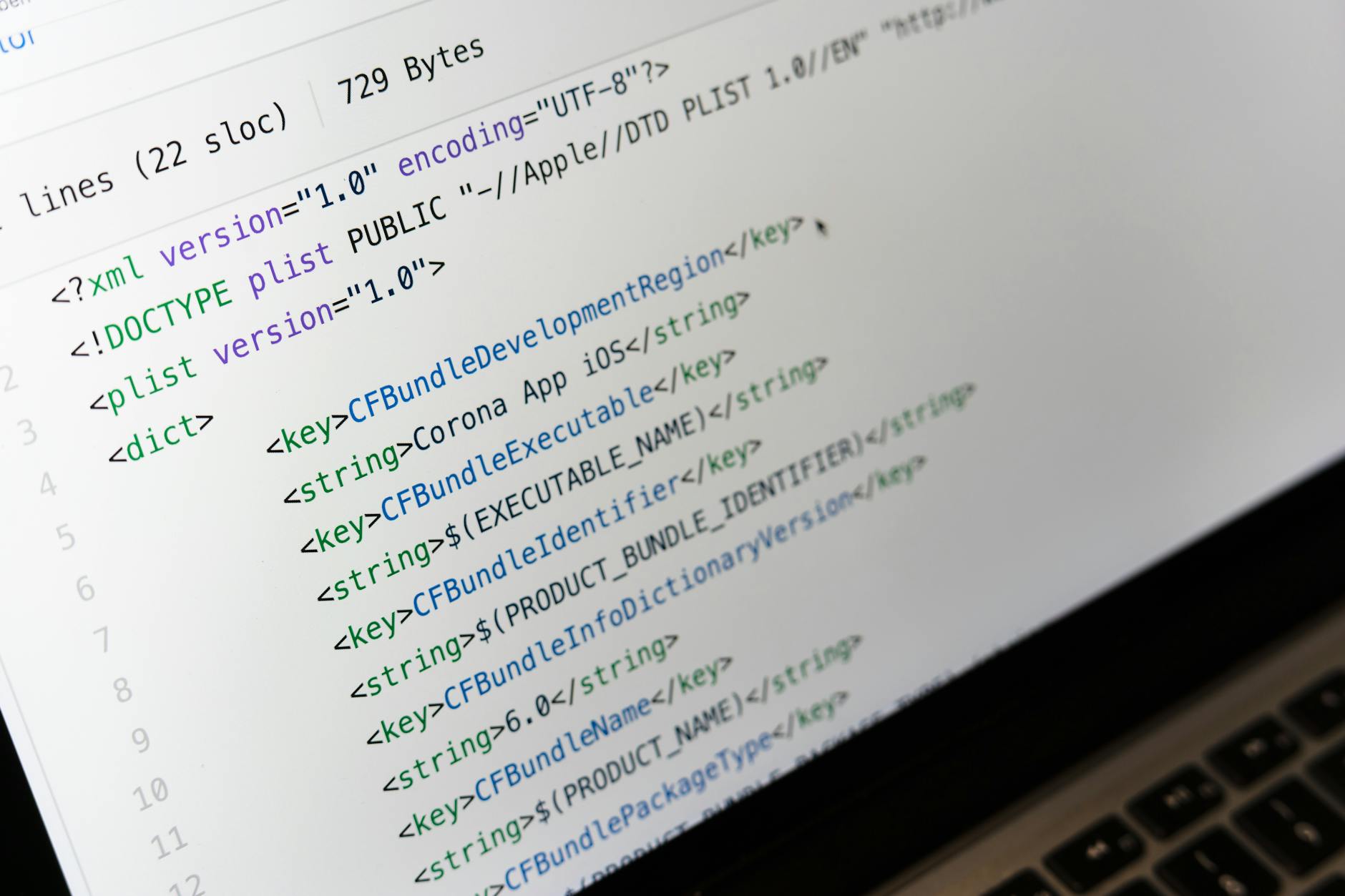
当您需要将办公电脑的配置同步到家中的笔记本时,无需重新设置快捷键或 FTP 站点。只需将原设备上的 wincmd.ini、wcx_ftp.ini 以及自定义的工具栏 .bar 文件整体打包。在新设备上完成 64 位客户端安装后,将这些文件覆盖至对应目录即可实现无损迁移。我们在2026年第25周的测试中确认,只要两台设备的盘符结构基本一致,您精心配置的快捷目录(Ctrl+D)和自定义搜索模板将瞬间复原,真正实现超越原生资源管理器的无缝办公体验。
常见问题
刚下载的 v11.03 版本双击文件默认用内部查看器打开,如何恢复系统默认关联?
这是一个典型的新手误区。请检查“配置”->“选项”->“操作方式”中的设置,确保未勾选“左键双击打开内部查看器”。若需临时调用内部查看器(Lister),选中文件后按下 F3 即可快速预览,无需更改双击行为。
换了新电脑后,为什么之前保存的 FTP 服务器列表全空了?
FTP 站点信息并未存储在主配置文件中,而是独立保存在 wcx_ftp.ini 文件内。请返回旧电脑,通过命令行输入 cd %COMMANDER_INI% 找到该文件,将其拷贝至新电脑的同级目录下,重启程序即可恢复全部服务器列表。
官方下载页提供的安装包提示“需要管理员权限”,普通账户怎么部署?
若当前 Windows 账户无管理员权限,在运行安装程序时,当提示选择 INI 文件位置时,务必选择“用户应用程序数据文件夹(AppData)”或直接指定到当前用户有读写权限的非系统盘目录,这样即可顺利完成安装并正常保存后续设置。
总结
想要获取最新稳定版客户端并查看更多自动化批处理功能?立即访问 Total Commander 官方下载页(/release.html),选择适合您的 64 位版本,开启极速、专业的文件处理流程。如遇配置疑问,欢迎查阅官方问题解答(/answers.html)获取详细指引。
相关阅读:Total Commander 202625 周效率实践清单,Total Commander 202625 周效率实践清单使用技巧,Total Commander 面向新手用户的使用技巧 202604:从安装到无损迁移指南