掌握 Total Commander 202627 周效率实践清单:从新手安装到双面板无损迁移指南
本指南围绕“Total Commander 202627 周效率实践清单”,专为在 Windows 11 环境下寻求高效文件管理的新手打造。基于2026年7月最新稳定版 v11.03,本文详细解析如何规避系统权限陷阱、实现 wincmd.ini 配置文件的跨设备无损迁移,并快速初始化双面板工作流。通过本篇实操,您将快速掌握这款全能文件管理器的核心配置,拒绝繁琐的复制粘贴,重构您的数字办公效率。
在现代 Windows 11 办公环境中,传统资源管理器的单窗口操作早已无法满足高强度的数据处理需求。为了帮助新手快速上手,我们整理了这份“Total Commander 202627 周效率实践清单”,基于截至2026年07月最新的稳定版 v11.03,带您避开安装与配置中的常见陷阱,开启双面板的高效管理体验。
一、避开权限陷阱:规范安装与目录选择
许多新手在首次安装 Total Commander 时,习惯性地直接点击“下一步”,将其安装在默认的 C:\Program Files 目录下。在 Windows 11 的严格安全机制下,这会导致后续修改配置文件或添加插件时遭遇权限不足的报错。为了确保软件的顺畅运行,建议在官方下载页获取 64 位安装包后,自定义安装路径(例如 D:\Tools\TotalCMD)。在安装向导提示配置文件 wincmd.ini 的存放位置时,务必选择“应用程序目录”而非系统用户目录,这样能为后续的绿色便携化和无损迁移打下坚实基础。
二、双面板初始化:重构您的数字工作流
首次启动 Total Commander 后,标志性的左右双面板布局即刻呈现。对于新手而言,第一步是优化视觉与操作体验。建议进入“配置”菜单,在“显示”设置中勾选“显示隐藏文件”和“系统文件”,这在日常排查系统问题时非常实用。接着,在“操作”选项中,将鼠标右键选择模式改为“Windows 标准模式(右键弹出菜单)”,以符合现代操作习惯。通过简单的快捷键配置,如使用 F5 复制、F6 移动,您将体验到远超系统自带资源管理器的极速文件流转效率。

三、实战排查:解决 wincmd.ini 配置文件失效问题
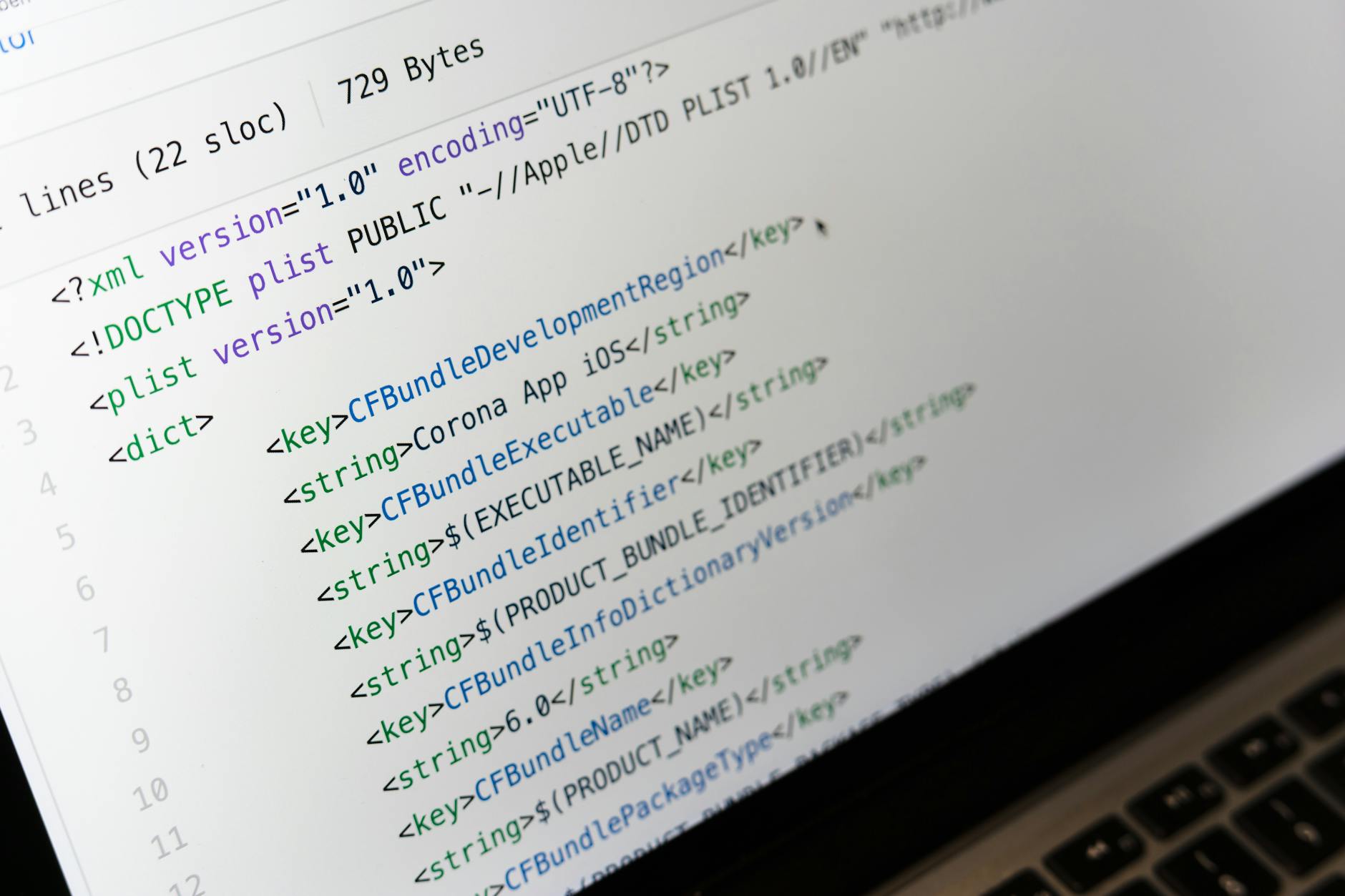
在多设备协同办公时,用户常遇到“在新电脑上解压 Total Commander 后配置全部还原”的棘手问题。这通常是因为 wincmd.ini 路径未被正确识别。排查此问题时,可在软件主界面点击“帮助”->“关于”,查看当前实际加载的配置文件路径。如果路径指向了 C:\Users\...,您需要在 Total Commander 安装目录下新建一个名为 useini.ini 的文本文件,并在其中写入 [Configuration] 与 UseIniInProgramDir=7 参数。此操作将强制软件读取当前目录下的配置文件,彻底解决配置失效的顽疾。

四、跨设备无损迁移:一键备份与环境复原
随着工作环境的切换,如何将积累的快捷键、常用文件夹书签(Ctrl+D)以及 FTP 连接信息无损迁移至新设备?其实非常简单。您只需将原安装目录下的 wincmd.ini(保存系统配置)和 wcx_ftp.ini(保存 FTP 站点信息)两个核心文件复制出来。在新电脑上完成 v11.03 稳定版的全新安装后,将这两个文件覆盖到对应的配置目录下即可。这种纯文本式的配置管理,使得 Total Commander 具备了极佳的便携性,让您的个性化工作流随时随地无缝延展。
常见问题
为什么我在 Total Commander 中无法直接编辑系统盘的文件,保存时总是提示拒绝访问?
这是由于 Windows 11 的用户账户控制(UAC)限制。如果您的 Total Commander 安装在受保护的系统目录下,或者您尝试修改的文件属于系统保护分区,您需要右键点击 Total Commander 图标并选择“以管理员身份运行”。为了一劳永逸地避免此类问题,建议将软件安装在非系统盘的自定义目录下。
升级到 2026 年 7 月的最新稳定版 v11.03 后,我之前安装的 32 位插件还能继续使用吗?
这取决于您下载的客户端版本。如果您下载并安装的是 64 位的 Total Commander,则只能运行 64 位(.wfx64, .wlx64 等)插件。如果您有大量无法替代的旧版 32 位插件,建议在官方下载页选择安装“32位+64位合一版”,它能根据系统环境自动兼容不同架构的插件。
误删了常用文件夹的书签栏(Ctrl+D 快捷列表),有什么办法可以快速找回?
常用书签数据同样保存在 wincmd.ini 配置文件中的 [DirMenu] 字段下。如果您在操作前对该文件进行了备份,只需用文本编辑器打开备份文件,复制该字段下的内容,并覆盖粘贴到当前正在使用的 wincmd.ini 中,重新启动软件即可完美恢复。
总结
想要即刻重构您的数字工作流?欢迎访问 [Total Commander 官方网站](/) 了解更多核心功能亮点。若需获取 2026 年最新稳定版客户端,请直接前往 [Total Commander 官方下载页](/release.html) 进行安全下载。在安装或使用过程中遇到任何疑问,欢迎查阅 [Total Commander 问题解答](/answers.html) 页面获取专业支持。
相关阅读:Total Commander 202627 周效率实践清单使用技巧,Total Commander 安装 下载与安装指南 202607:新手避坑与双面板高效初始化